# 生成文档(Solon)
本篇文章介绍如何推送Solon (opens new window)项目接口文档到Torna
准备工作
- 部署Torna
- 安装maven并配置环境变量(执行
mvn -v成功即可) - 完善接口注释,如下面所示
/**
 * 获取用户
 *
 * @param userId 用户id|111
 * @param id 用户id|111
 * @param token 用户token|xxx
 * @return 返回用户信息
 * @apiNote 更多描述写在这里<a href="https://torna.cn" style="color:blue">link</a>
 */
@Get
@Mapping("get/{id}")
public Result<UserVO> get2(@Param Long userId, @Path("id") Long id, @Header("token") String token) {
    UserVO userVO = new UserVO();
    userVO.setUserId(userId);
    userVO.setUsername("Jim");
    userVO.setEmail("jim@aa.com");
    return Result.succeed(userVO);
}
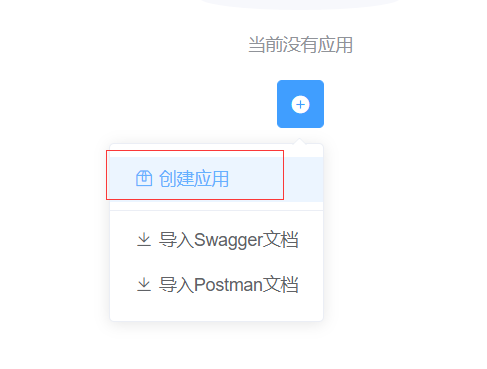
在Torna中新建一个项目,进入项目创建一个模块,输入模块名称
点击OpenAPI,可以看到请求接口和token
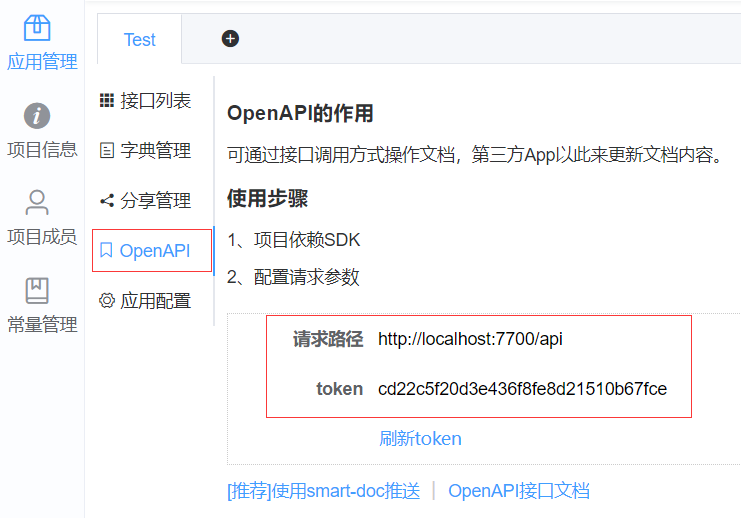
到此Torna这边配置完毕
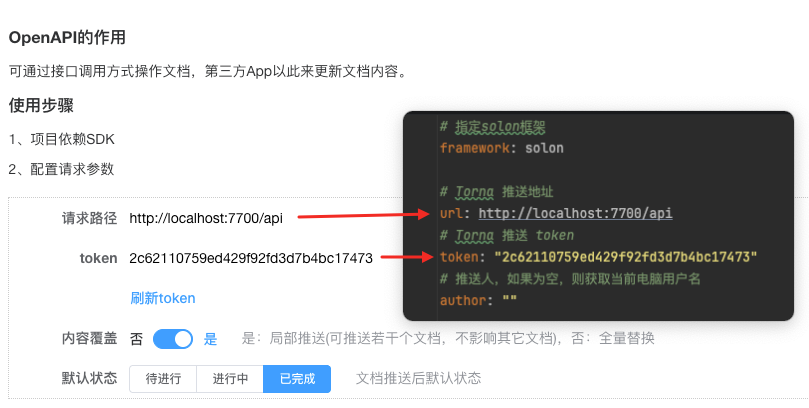
在项目根目录下创建 torna.yml 配置文件,内容如下:
# 指定solon框架
framework: solon

# Torna 推送地址
url: http://localhost:7700/api
# Torna 推送 token
token: "2c62110759ed429f92fd3d7b4bc17473"

# 调试模式,true:打印推送内容
debug: true

# 第三方jar管理
thirdJar:
  # 定义依赖,格式:<groupId>:<artifactId>[:version],版本号可选,不填则使用最新版本
  dependencies:
    - "org.noear:solon:3.8.3"
配置对应关系
# 推送文档
- 使用
IDEA插件推送(内测中)
支持IDEA版本:2023.3及以后
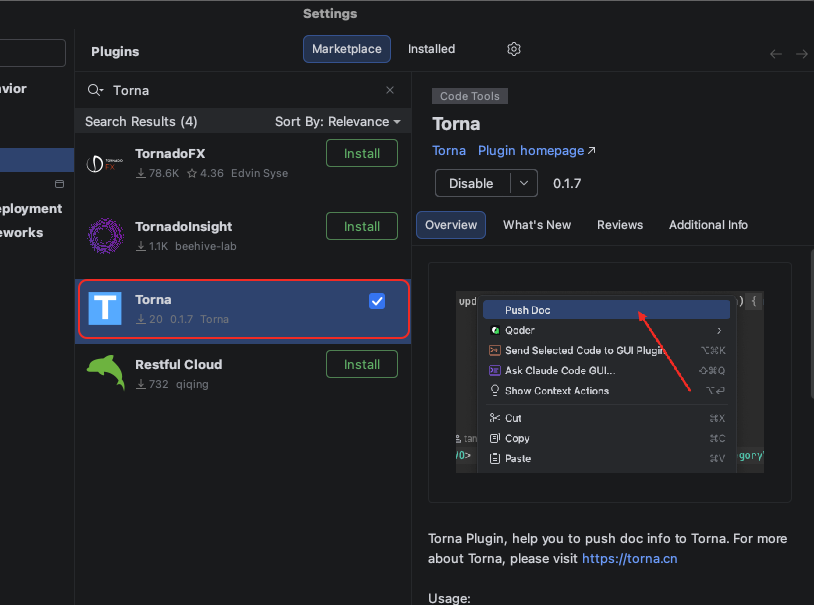
IDEA搜索插件Torna进行安装
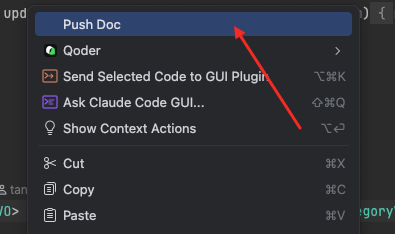
如何使用:右键Java文件或包名
- 方式1:右键Java文件点击 Push Doc(推送类中所有接口)
- 方式2:右键包名 Push Doc(推送包下所有接口)
- 方式3:打开Java文件,
类名处右键 Push Doc(推送类中所有接口) - 方式4:打开Java文件,
接口方法名处右键 Push Doc(推送当前接口)
推送成功后,前往Torna查看文档是否生成
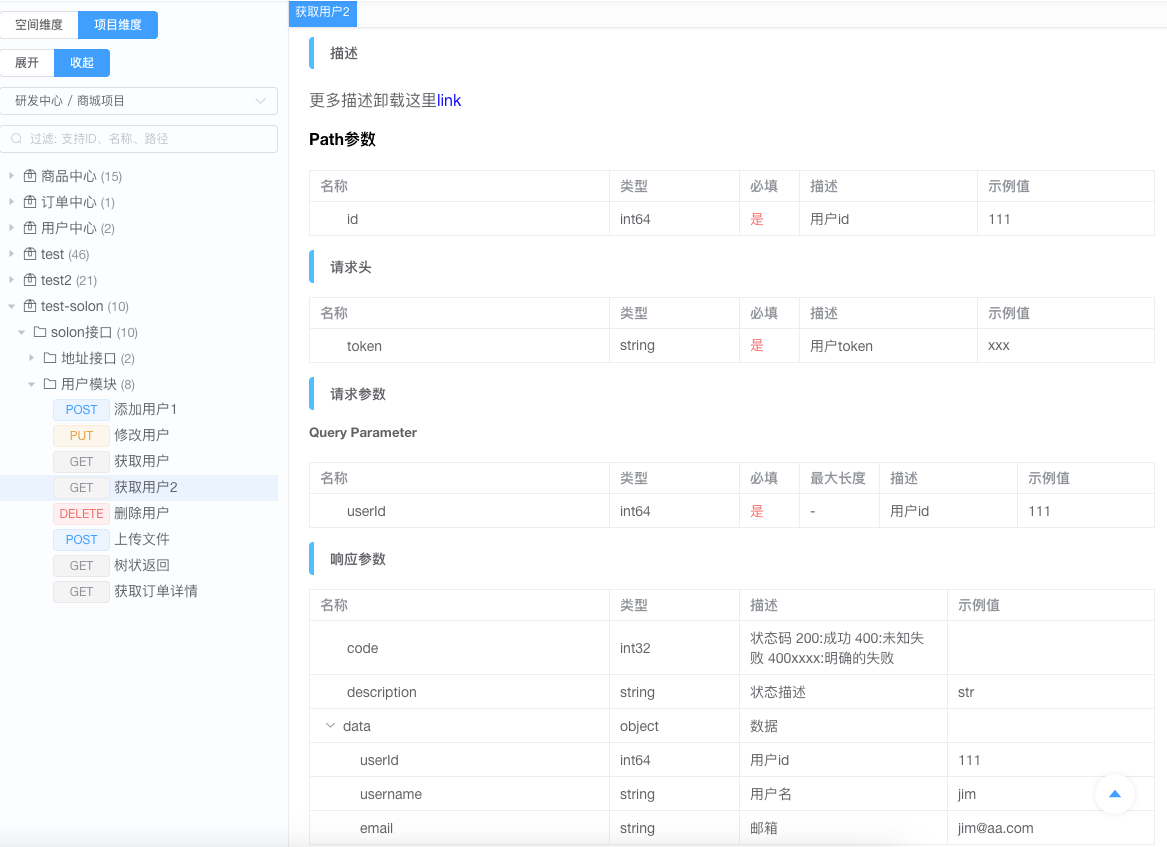
推送后效果